
在 OMEN by HP、Victus by HP、HP Spectre、HP ENVY 和 HP Pavilion 系列电脑上启用虚拟化技术
按照以下步骤操作,在 OMEN by HP、Victus by HP、HP Spectre、HP ENVY 和 HP Pavilion 系列电脑上启用虚拟化技术。
-
使用箭头键选择配置选项卡,然后选择虚拟化技术。

在 HP EliteBook、HP EliteDesk、HP ZHAN 笔记本电脑以及其他指定的商用计算机上启用虚拟化技术
按照以下步骤操作,在 HP EliteBook、HP EliteDesk、HP ZHAN 笔记本电脑以及其他指定的商用计算机上启用虚拟化技术。
-
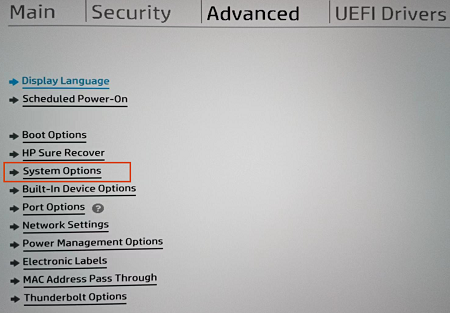
在高级选项卡下,使用向上和向下箭头选择系统选项,然后按 enter。
-
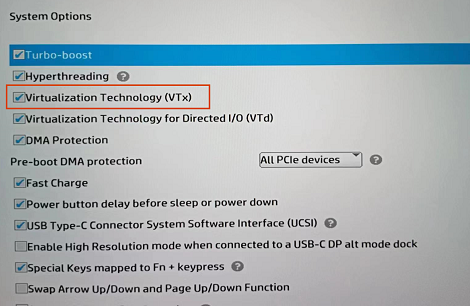
在系统选项窗口中,选择虚拟化技术 (VTx) 框。
在 HP 工作站和指定的商用计算机上启用虚拟化技术
按照以下步骤操作,在 HP 工作站和指定的商用计算机上启用虚拟化技术。
-
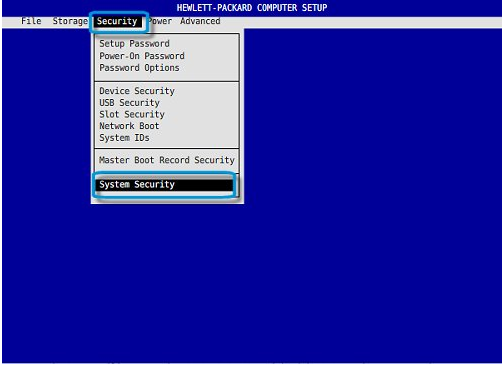
在安全选项卡下方,使用上下箭头,选择 USB 安全,然后按 enter。
-
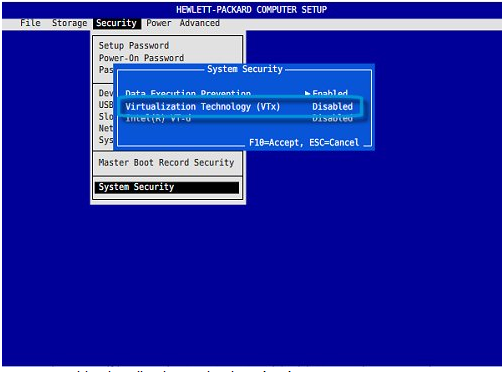
使用上下箭头选择虚拟化技术 (VTx),然后使用左右箭头,选择启用或禁用。
文件下载
