
现象:新版 Ubuntu 不会自动显示共享文件夹,不能直接收藏 /mnt 下目录
一、虚拟机 VMware 设置(主机 VMware 窗口操作)
- 虚拟机设置 → 选项 → 共享文件夹
- 选择:总是启用,添加主机共享目录(本例 D:\6),勾选启用。
二、虚拟机 Ubuntu 内部操作
1. 安装必需工具
sudo apt update
sudo apt install open-vm-tools open-vm-tools-desktop -y
安装完成重启虚拟机。
2. 创建挂载目录
sudo mkdir -p /mnt/hgfs
3. 两种开机自动挂载方案(二选一)
方案 A fstab(部分版本会有 systemd 提示)
编辑配置:
sudo nano /etc/fstab
末尾添加:
.host:/ /mnt/hgfs fuse.vmhgfs-fuse defaults,allow_other 0 0
Ctrl+O保存回车,Ctrl+X退出。 重载系统配置:
sudo systemctl daemon-reload
sudo mount -a
方案 B systemd 服务(兼容性更好,推荐)
先把 fstab 里那一行加 #注释掉
sudo nano /etc/systemd/system/vmware-hgfs.service
粘贴:
[Unit]
Description=VMware共享文件夹
After=vmtoolsd.service

[Service]
Type=forking
ExecStart=/usr/bin/vmhgfs-fuse .host:/ /mnt/hgfs -o allow_other
RemainAfterExit=yes

[Install]
WantedBy=multi-user.target
保存退出,启用服务:
sudo systemctl daemon-reload
sudo systemctl enable --now vmware-hgfs.service
4. 图形界面快速访问(解决不能收藏 /mnt/hgfs)
/mnt 下面系统文件夹无法直接添加收藏
- 终端执行一次,在左侧侧边直接生成快捷项:
ln -s /mnt/hgfs ~/"VM共享文件夹"
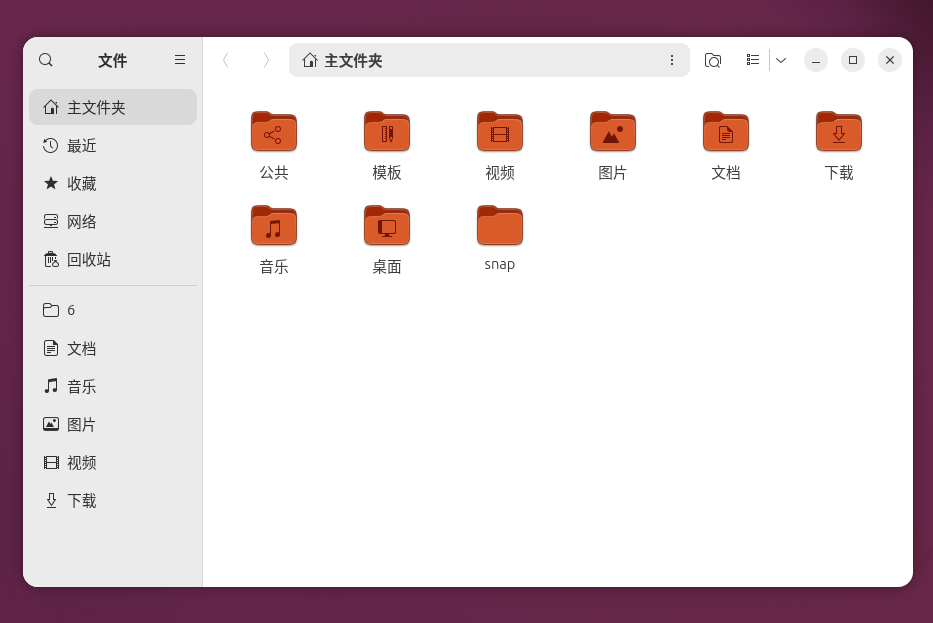
✅效果:左侧文件管理器直接出现6(你的共享文件夹),鼠标直接点开,复制粘贴文件全部正常。
✅最终效果
- 虚拟机重启自动挂载共享文件夹
- 图形界面直接鼠标点击打开,不用每次敲命令
- 主机 D:\6 和 Ubuntu 虚拟机双向读写文件
排错要点:
- 不要用 VMware 自带 VMware‑Tools 光盘,Ubuntu 新版本只用 open‑vm‑tools。
- 如果重启后左侧消失,检查 vmware‑hgfs 服务状态:
systemctl status vmware‑hgfs.service。 - 不要点文件管理器 “网络”,那是 SMB,不是 VMware 共享文件夹。
-
方法 1:创建链接到主目录(推荐,侧边栏可以收藏)
- 进入
/mnt,把hgfs文件夹按住鼠标左键拖拽,同时按住键盘Ctrl+Shift,拖到左侧【主文件夹】。
Ctrl+Shift= 创建软链接(快捷方式),不是复制。完成后你的主文件夹里就有一个
hgfs快捷方式。 👉 现在右键这个主文件夹里面的 hgfs 链接,就出现【添加到收藏】,点一下,左侧收藏栏永久出现。⚠️注意:不要拖 /mnt 里面原始 hgfs,拖生成出来的快捷链接。
- 进入
文件下载
