VMware Workstation Pro17安装教程

温馨提示

VMware Workstation Pro 17下载地址 https://download3.vmware.com/software/WKST-1700-WIN/VMware-workstation-full-17.0.0-20800274.exe

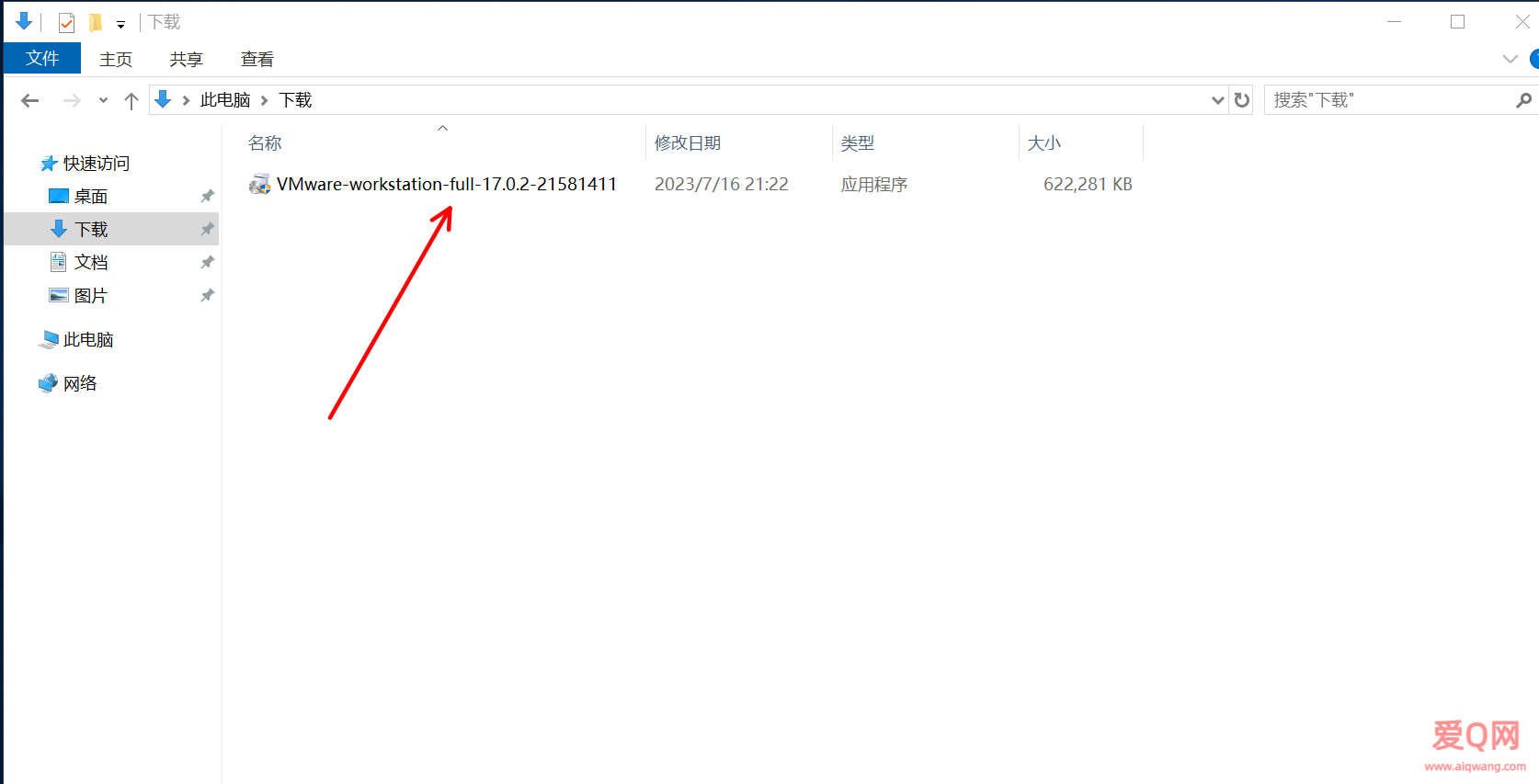
1.先下载VMware虚拟机安装包,下载完如下图,双击打开安装
VMware Workstation Pro17安装教程


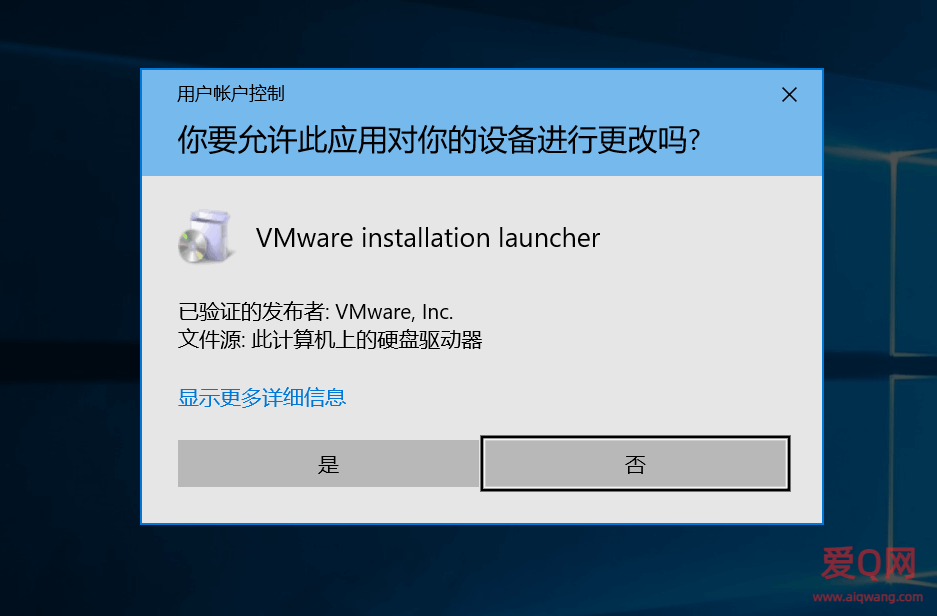
2.win提示更改,选择  是  允许更改

VMware Workstation Pro17安装教程


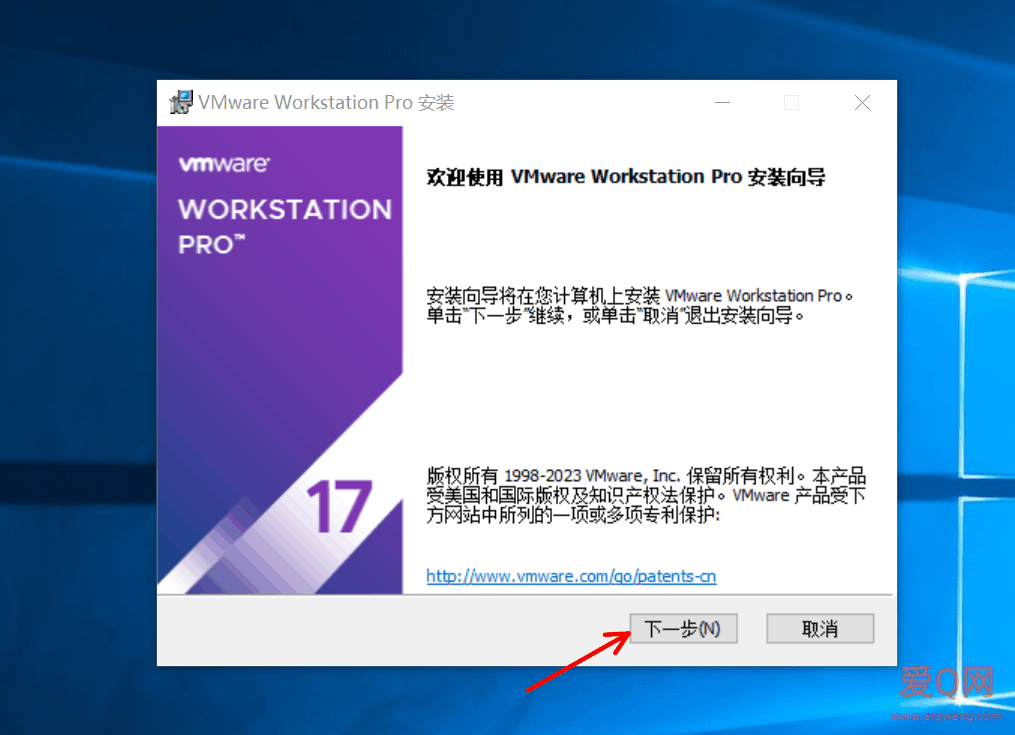
3.直接下一步

VMware Workstation Pro17安装教程


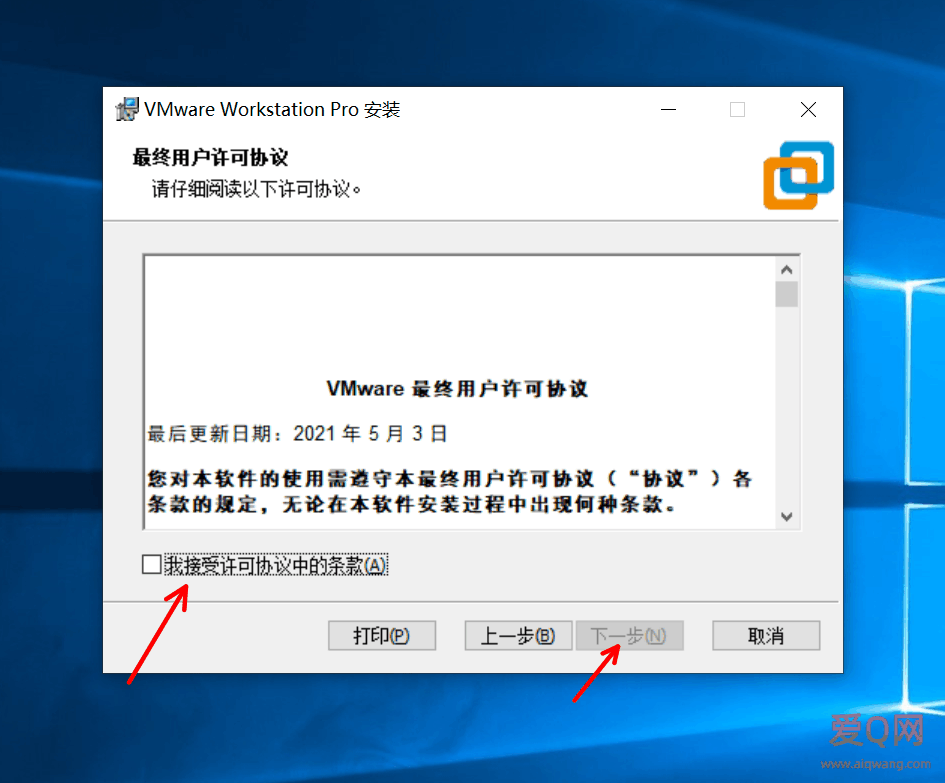
4.勾选接受许可协议,然后点下一步

VMware Workstation Pro17安装教程


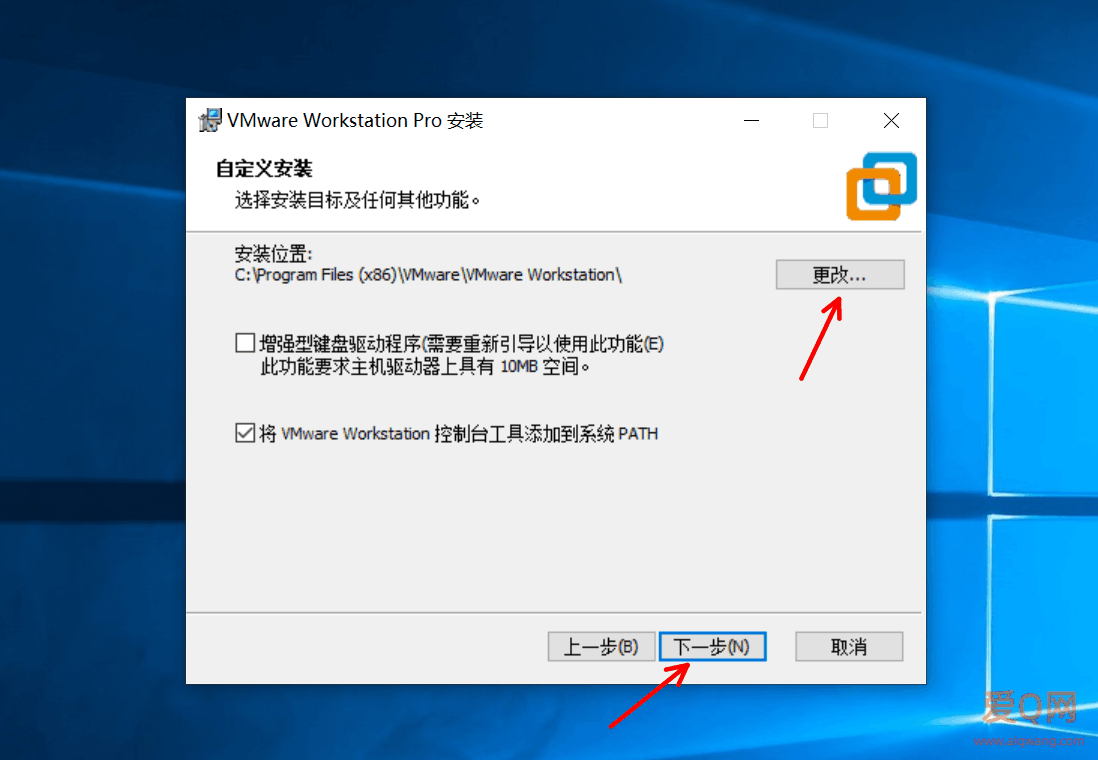
5.需要更改安装位置的,点更改,无需更改的直接下一步,继续安装

VMware Workstation Pro17安装教程

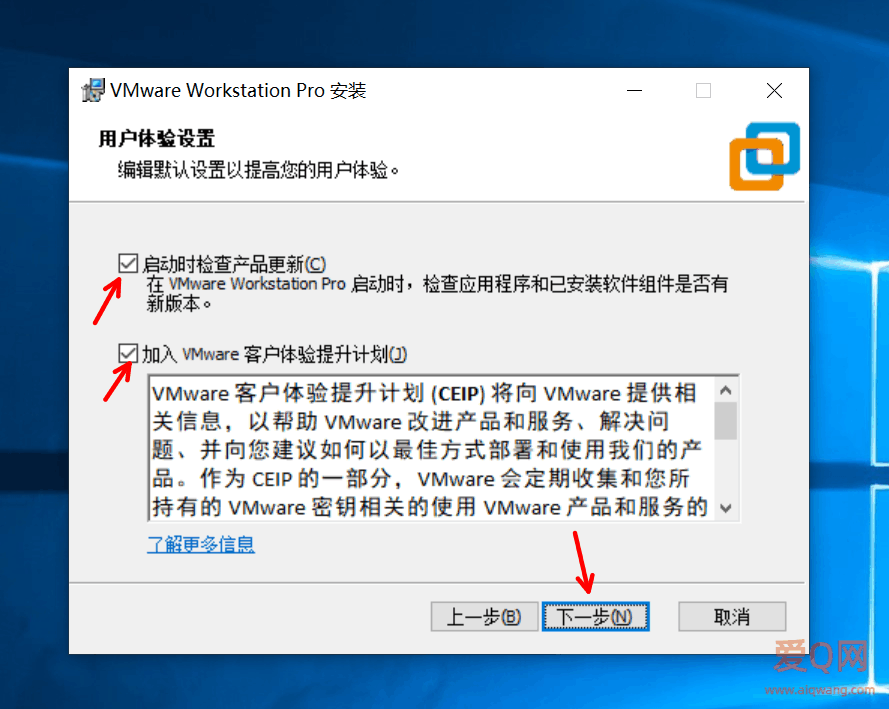
6.启动时检查更新和加入VMware体验计划对勾去掉,然后下一步

VMware Workstation Pro17安装教程


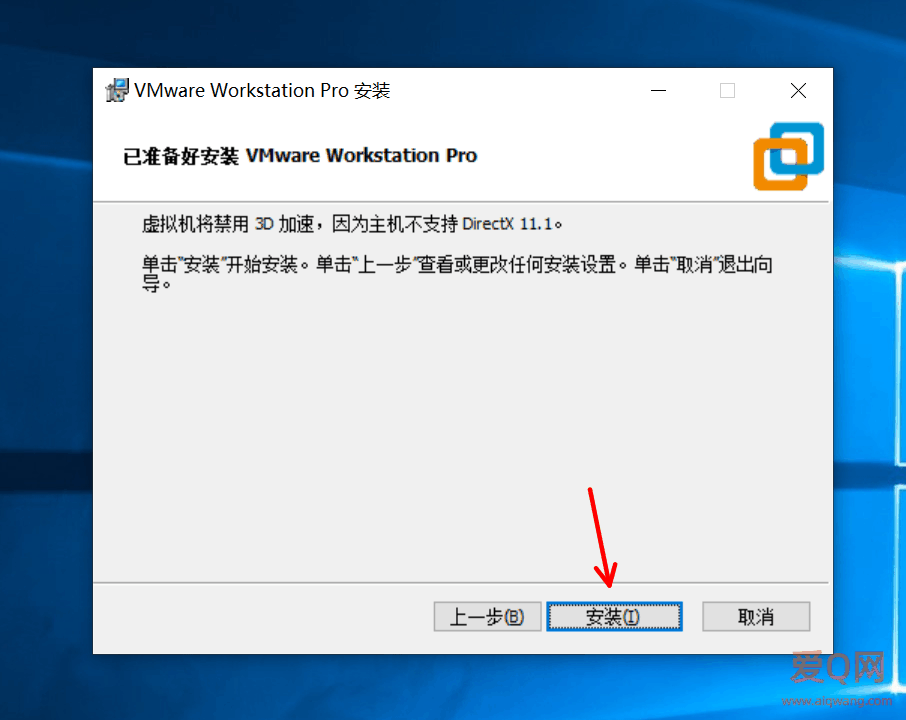
7.点击安装.然后等待他自动安装,安装时间稍微有点长,耐心等待

VMware Workstation Pro17安装教程


8.安装完复制密钥进去,点下面的许可即可永久激活

VMware Workstation Pro17安装教程


9.点击完成就ok

VMware Workstation Pro17安装教程


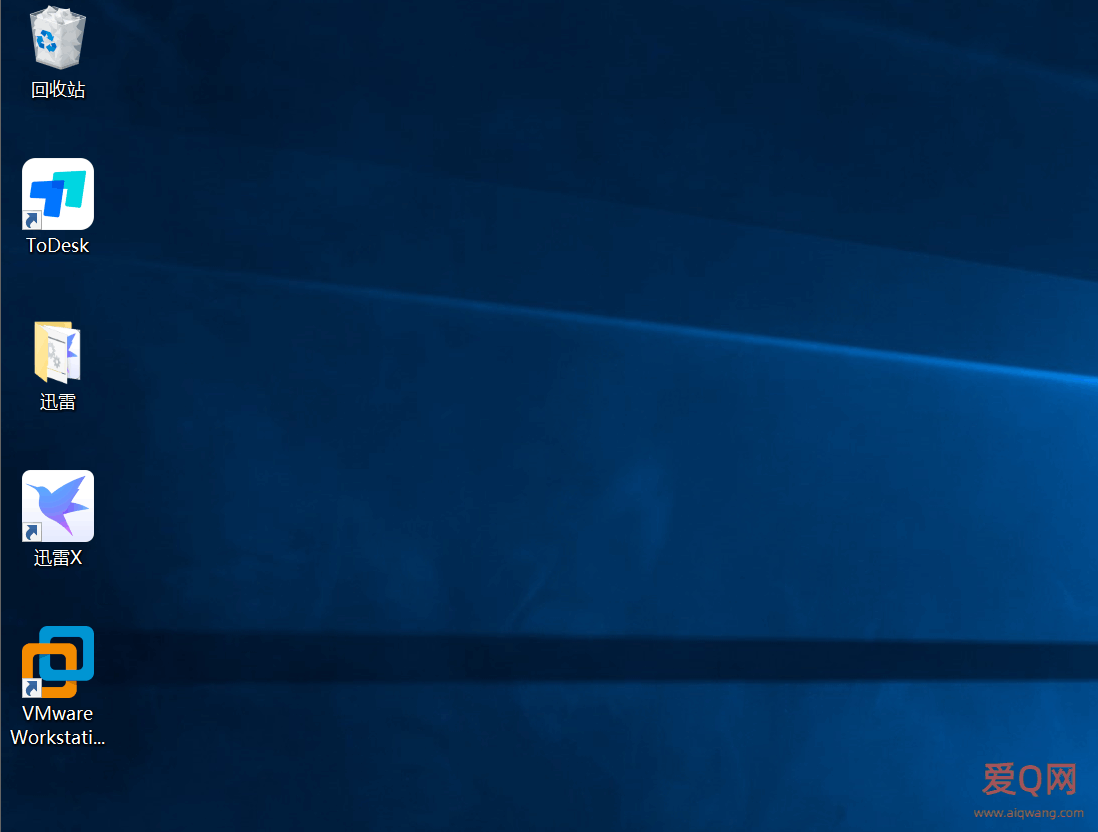
10.桌面出现VMware Workstation图标就算大功告成,虚拟机安装到此结束
VMware Workstation Pro17安装教程


发表评论

邮箱不会被公开,带 * 的为必填项。友善交流,仅支持中文评论。

联系我们

联系我们

QQ2570396

周一至周日,9:00-22;00

QQ 联系

2570396

扫码加QQ好友 QQ 加好友二维码

客服微信

扫码加好友

微信二维码

长按 / 扫一扫添加微信