1. 背景简介
苹果公司的MacOS 10.14(Mojave)和更高版本中已经增强了安全机制,
该机制的增强导致向日葵远程控制的正常运作需授予对应的特殊访问权限。
2. 常见问题
当没有设置对应的访问权限时,使用向日葵远程连接至MacOS 10.14或更高版本的Mac的用户可能会出现以下状况:
(1)远程控制时,被控端的屏幕无法在控制端中显示。
当使用向日葵远程连接至Mac时,发现无法观察到Mac被控端的屏幕。
这有可能是由于没有授予向日葵获取屏幕的访问权限所导致。
(2)远程控制时,控制端可以看到被控端的屏幕,却无法进行控制操作。
当使用向日葵连接控制至Mac被控端时,在确认是选择了桌面控制的情况下,还是只能观看被控端的屏幕却无法进行控制。
这可能是由于没有授予向日葵键盘和鼠标控制的访问权限。
(3)无法向Mac的被控端进行文件传输。
无法向Mac被控端传输文件,通常是由于没有授予向日葵磁盘访问的权限,所以导致向日葵无法进行远程文件传输。
(4)无法使用向日葵的语音通话功能
当Mac作为控制端或被控端的时候,无法使用向日葵语音功能,有可能是未授予向日葵使用Mac麦克风的权限。
以上为苹果增强了安全机制后,由于没有授予对应的访问权限可能导致的问题。
所以我们接下来要进行操作和设置去授予向日葵对应的访问权限来避免这些问题的发生。
「注意」
访问权限必须以管理员权限在Mac上本地授予。
3. 权限设置
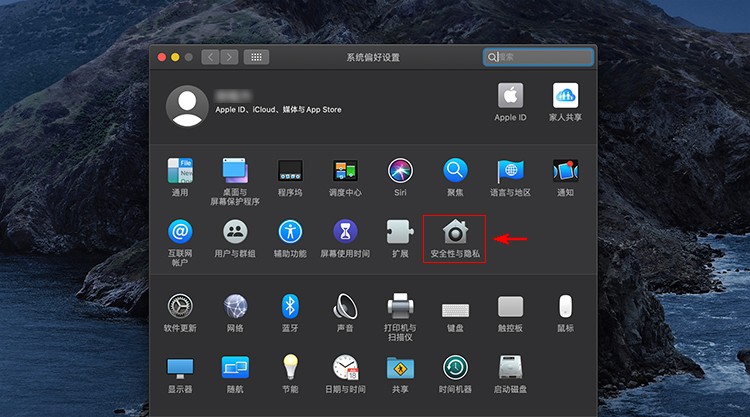
(1)打开【系统偏好设置】,进入【安全与隐私】。
(2)在【隐私】窗格下选择辅助功能,在窗格的下方点击<**+**>按钮。 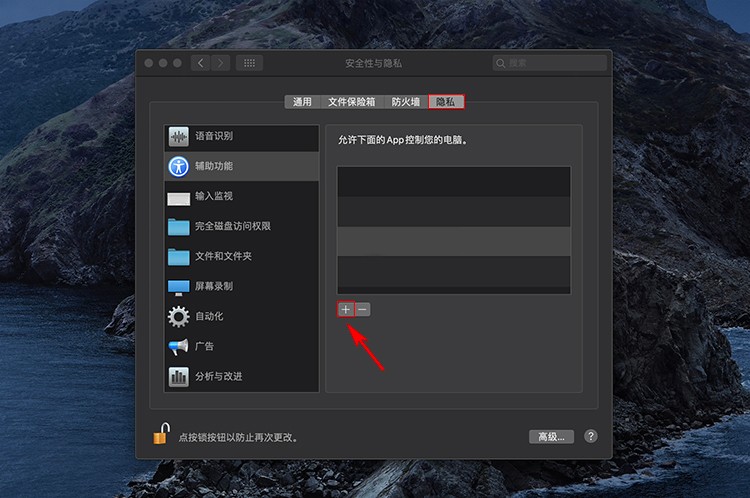
(3)在【应用程序】中选择【向日葵远程控制】,点击右下角的<**打开**>按钮,将向日葵添加至列表中。 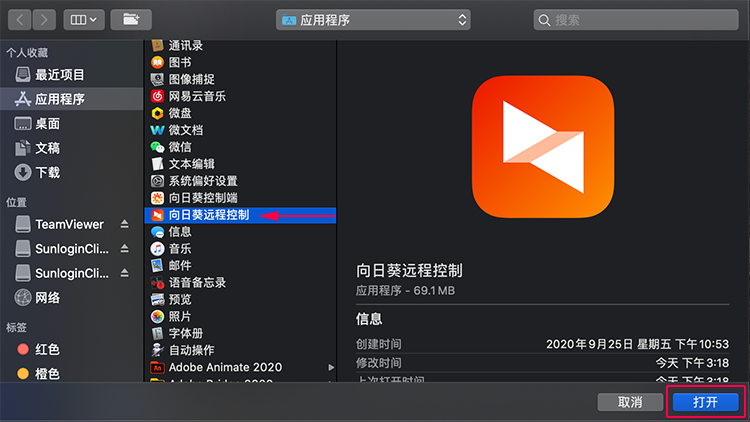
「注意」
其他所需设置的访问权限授予应用列表中若无向日葵,也采取和此相同的操作添加向日葵至列表。
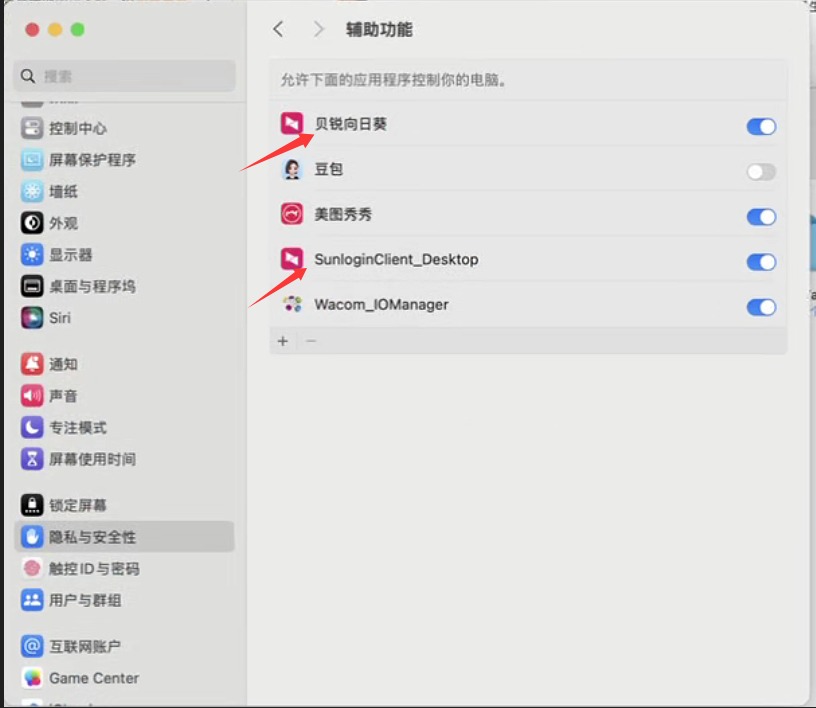
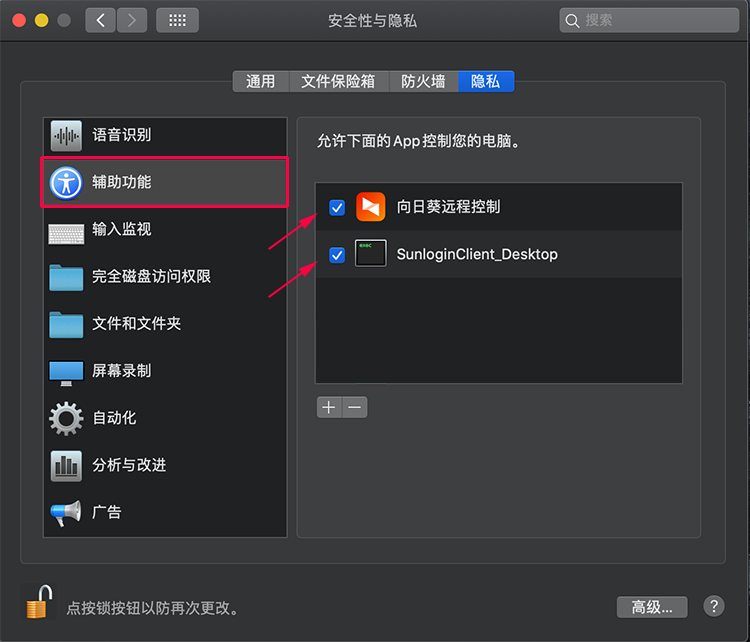
(4)授予向日葵远程时控制鼠标和键盘的权限:
在【隐私】窗格下选择【辅助功能】,勾选“向日葵远程控制”及“SunloginClient_Desktop”,
如仍失败可按该方法再次尝试。
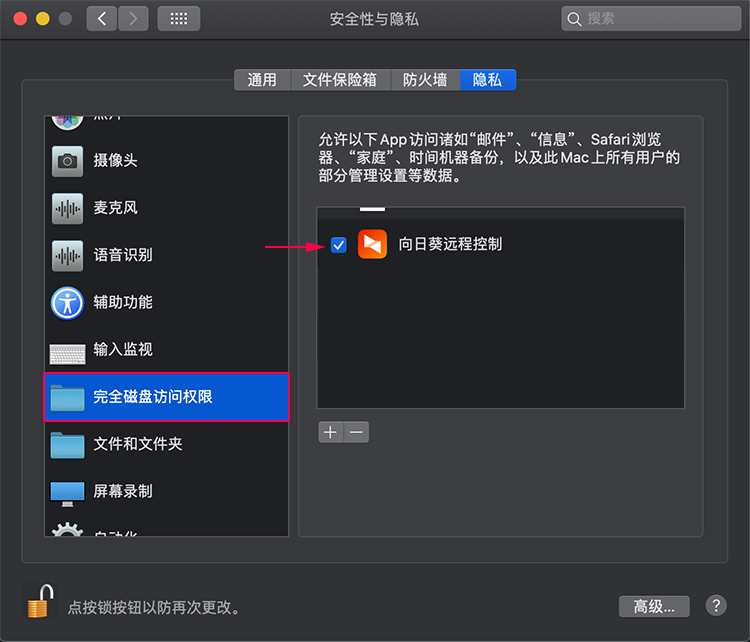
(5)授予向日葵远程文件传输的权限:
选择【完全磁盘访问权限】窗格,勾选“向日葵远程控制”。
(6)授予向日葵远程使用麦克风的权限:
选择【麦克风】窗格,勾选“向日葵远程控制”。 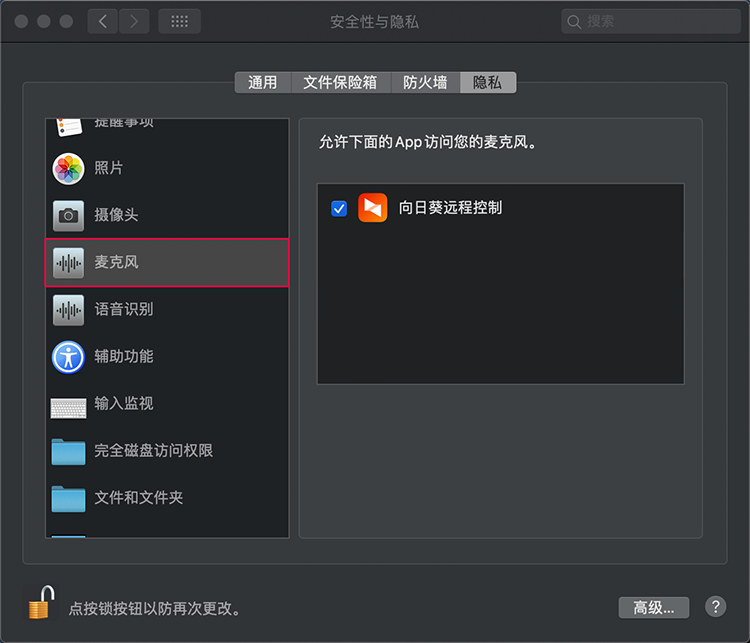
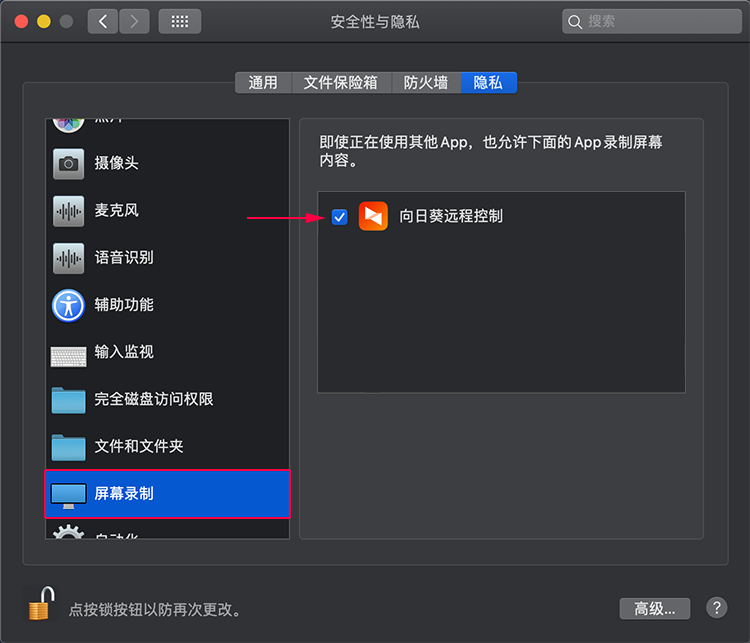
(7)授予向日葵远程观看屏幕的权限:
选择【屏幕录制】窗格,勾选“向日葵远程控制”,如仍失败可按该方法再次尝试。