简单几句说完 我在Win11 23H2是可以正常访问我的内网SMB设备的 不过今年的系统更新中 加入了SMB的签名验证 这个验证系统默认是开启的 但其实不难关闭 要访问内网SMB存储设备 只需把这个SMB签名禁用就可以了
1.启用不安全的来宾登录
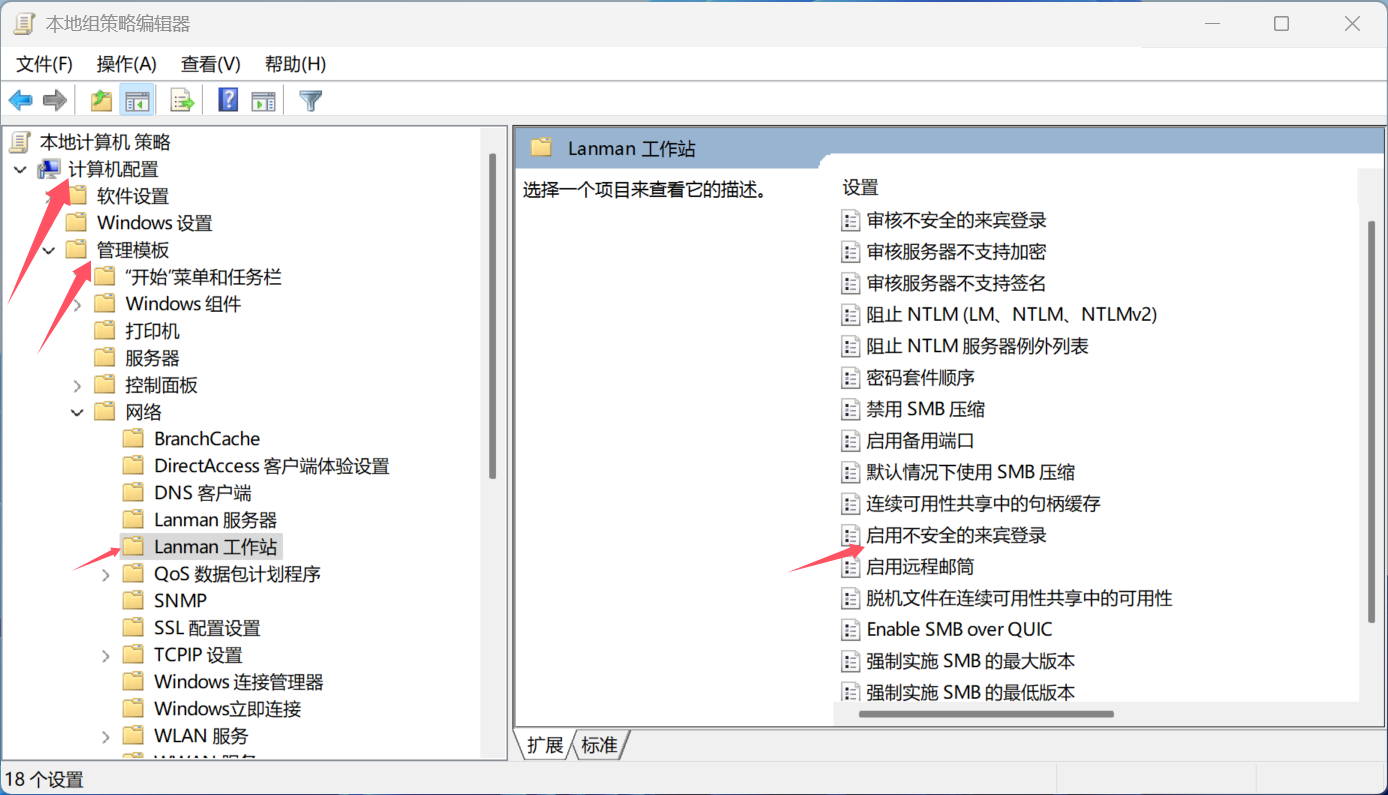
按windows键 打开搜索框 搜索 编辑组策略
看左侧 计算机配置-管理模板-网络-Lanman工作站
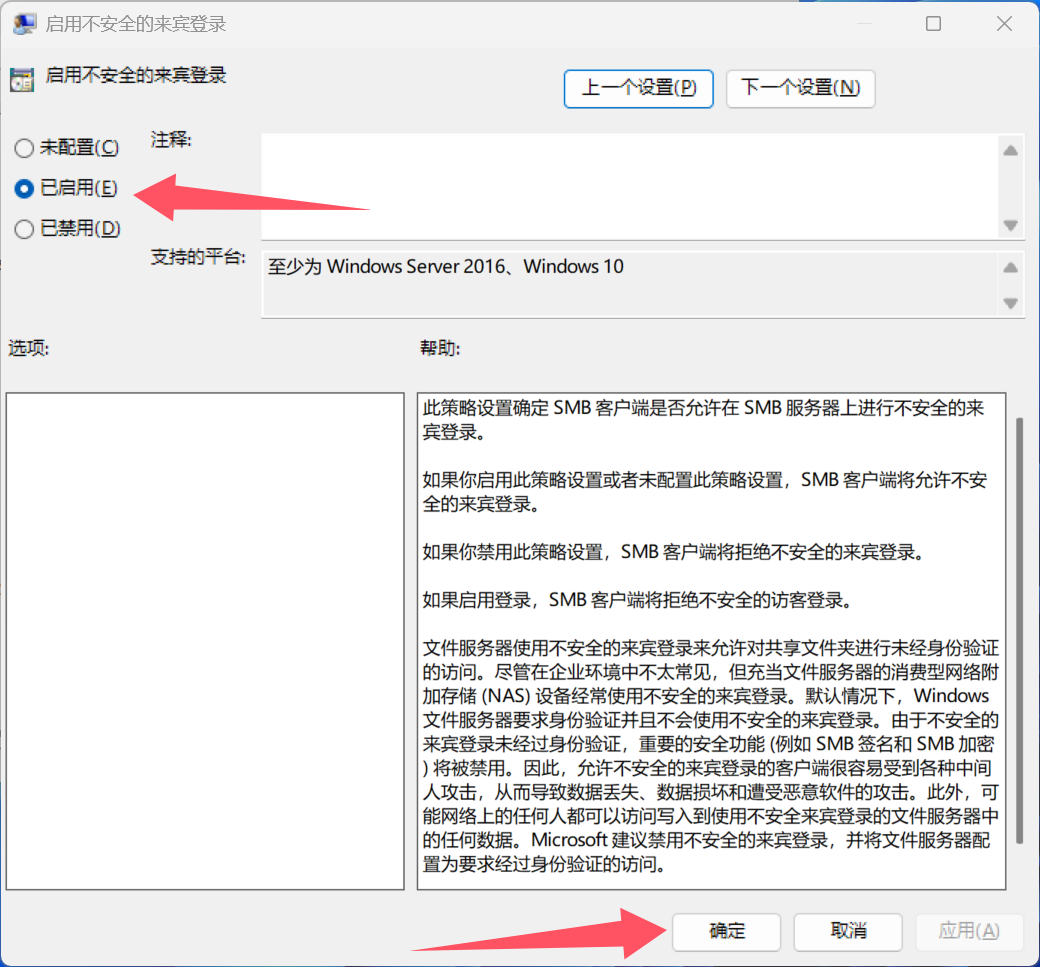
右边找到 启用不安全的来宾登录 双击 选择左上角的 已启用 右下角选择应用-确认
2.禁用 SMB 签名
搜索框搜索 PowerShell 右键管理员运行
(如果你的被访问设备是24h2/LTSC2024以前的设备就不需要做任何操作 只需在访问存储设备的那一端系统中进行操作 前提是你之前是正常访问的 更新之后才不能访问的 如果你之前都不会访问smb设备 请去寻找新手教程 如果被访问设备系统也是新版本 就要去被访问设备输入禁用SMB服务器签名代码)
1.(输入在要访问SMB设备的主机)禁用 SMB 客户端签名:
Set-SmbClientConfiguration -RequireSecuritySignature $false
2.(被访问设备)禁用 SMB 服务器签名:
Set-SmbServerConfiguration -RequireSecuritySignature $false
(提示拒绝访问的 系统账户不是管理员 或者你没有管理员运行 最后就是系统本身不对 不是官方原版等等)
一般不需要特意去 启用或关闭Windows功能 打开SMB1 关闭也可以正常访问 而且SMB1有些太老了 建议使用高版本的SMB
最后win+R \\(要访问的ip地址)就可以了
启用 SMB 签名
打开提升权限的 PowerShell 窗口。
要为出站连接启用 SMB 客户端签名,请运行以下命令:
Set-SmbClientConfiguration -RequireSecuritySignature $true
要为入站连接启用 SMB 服务器签名,请运行以下命令:
Set-SmbServerConfiguration -RequireSecuritySignature $true
验证 SMB 签名状态
要检查 SMB 签名在 SMB 客户端或 SMB 服务器上是已启用还是已禁用,请运行以下命令:
Get-SmbClientConfiguration | FL RequireSecuritySignature
Get-SmbServerConfiguration | FL RequireSecuritySignature
如果返回的信息为 True,则启用了 SMB 签名,如果返回的信息为 False,则禁用了 SMB 签名。